Domain hlnk.de kaufen?
Wir ziehen mit dem Projekt
hlnk.de um.
Sind Sie am Kauf der Domain
hlnk.de interessiert?
domain@kv-gmbh.de · 0541-91531010
Domain hlnk.de kaufen?
Was bedeutet Netzlaufwerk?
Ein Netzlaufwerk ist ein Speicherbereich auf einem Server oder einem anderen Computer, der über ein Netzwerk zugänglich ist. Es ermöglicht Benutzern, Dateien und Ordner von verschiedenen Geräten aus zu speichern, abzurufen und zu bearbeiten. Netzlaufwerke werden häufig in Unternehmen eingesetzt, um eine zentrale Datenablage für Mitarbeiter bereitzustellen. Sie können auch für den Austausch von Dateien zwischen verschiedenen Benutzern verwendet werden. Netzlaufwerke werden normalerweise über eine Netzwerkfreigabe oder einen speziellen Dateiserver bereitgestellt. **
Wie erstelle ich ein Netzlaufwerk?
Um ein Netzlaufwerk zu erstellen, musst du zuerst sicherstellen, dass du mit dem Netzwerk verbunden bist. Öffne dann den Datei-Explorer und klicke auf "Dieser PC". Wähle im Menü die Option "Netzlaufwerk verbinden" aus. Dort kannst du den Laufwerksbuchstaben auswählen und den Pfad zum Netzwerkordner eingeben. Klicke auf "Fertig stellen" und gib gegebenenfalls deine Anmeldeinformationen ein. Das Netzlaufwerk sollte nun erstellt sein und im Datei-Explorer angezeigt werden. **


Ähnliche Suchbegriffe für Netzlaufwerk
Top-Angebote
Produkte zum Begriff Netzlaufwerk:



-
Wie verbindet man ein Netzlaufwerk?
Um ein Netzlaufwerk zu verbinden, musst du zuerst sicherstellen, dass du mit dem Netzwerk verbunden bist, in dem sich das Laufwerk befindet. Öffne dann den Datei-Explorer auf deinem Computer und klicke auf "Dieser PC". Wähle dort die Option "Netzlaufwerk verbinden" aus und gib den Pfad zum Netzlaufwerk ein, z.B. \\Servername\Freigabename. Du wirst dann nach deinen Anmeldeinformationen für das Netzwerk gefragt, die du eingeben musst, um das Laufwerk erfolgreich zu verbinden. Sobald die Verbindung hergestellt ist, kannst du auf das Netzlaufwerk wie auf jedes andere Laufwerk auf deinem Computer zugreifen. **
-
Wie erstelle ich ein Netzlaufwerk?
Um ein Netzlaufwerk zu erstellen, musst du zunächst sicherstellen, dass du mit dem Netzwerk verbunden bist. Klicke dann mit der rechten Maustaste auf "Dieser PC" und wähle "Netzlaufwerk verbinden". Wähle einen Laufwerksbuchstaben aus und gib den Pfad des Netzwerkordners ein, den du verbinden möchtest. Klicke auf "Fertig stellen" und das Netzlaufwerk wird erstellt. **
-
Wie verbinde ich ein Netzlaufwerk?
Um ein Netzlaufwerk zu verbinden, musst du zuerst sicherstellen, dass du mit dem Netzwerk verbunden bist. Gehe dann zum Explorer und klicke auf "Dieser PC". Wähle oben im Menü die Option "Netzlaufwerk verbinden" aus. Dort kannst du den Pfad zum Netzlaufwerk eingeben und gegebenenfalls Benutzername und Passwort angeben. Klicke dann auf "Fertigstellen" und das Netzlaufwerk sollte verbunden sein. Du kannst nun auf die Dateien und Ordner im Netzlaufwerk zugreifen. **
-
Wie kann ich ein Netzlaufwerk verbinden?
Um ein Netzlaufwerk zu verbinden, musst du zuerst sicherstellen, dass du mit dem Netzwerk verbunden bist. Öffne dann den Datei-Explorer auf deinem Computer und klicke auf "Dieser PC". Wähle dort die Option "Computer" und dann "Netzlaufwerk verbinden". Gib den Pfad zum Netzlaufwerk ein, den du verbinden möchtest, und folge den Anweisungen, um dich mit deinen Netzwerkzugangsdaten anzumelden. Nachdem du die Verbindung hergestellt hast, kannst du auf das Netzlaufwerk wie auf jeden anderen Ordner auf deinem Computer zugreifen. **
Wie kann ich auf das Netzlaufwerk zugreifen?
Um auf ein Netzlaufwerk zuzugreifen, musst du zunächst sicherstellen, dass du mit dem Netzwerk verbunden bist. Öffne dann den Datei-Explorer auf deinem Computer und klicke auf "Dieser PC". Dort solltest du das Netzlaufwerk unter den verfügbaren Laufwerken sehen. Klicke einfach darauf, um darauf zuzugreifen und die Dateien zu durchsuchen. **
Erkennt Adobe Solid State Drive als Netzlaufwerk?
Nein, Adobe erkennt Solid State Drives (SSDs) nicht als Netzlaufwerke. Ein SSD ist eine Art Festplatte, während ein Netzlaufwerk ein Speicherort ist, der über ein Netzwerk zugänglich ist. Adobe kann jedoch auf Dateien zugreifen, die auf einem SSD oder einem Netzlaufwerk gespeichert sind. **
Top-Angebote
Produkte zum Begriff Netzlaufwerk:
-
Was bedeutet Netzlaufwerk?
Ein Netzlaufwerk ist ein Speicherbereich auf einem Server oder einem anderen Computer, der über ein Netzwerk zugänglich ist. Es ermöglicht Benutzern, Dateien und Ordner von verschiedenen Geräten aus zu speichern, abzurufen und zu bearbeiten. Netzlaufwerke werden häufig in Unternehmen eingesetzt, um eine zentrale Datenablage für Mitarbeiter bereitzustellen. Sie können auch für den Austausch von Dateien zwischen verschiedenen Benutzern verwendet werden. Netzlaufwerke werden normalerweise über eine Netzwerkfreigabe oder einen speziellen Dateiserver bereitgestellt. **
-
Wie erstelle ich ein Netzlaufwerk?
Um ein Netzlaufwerk zu erstellen, musst du zuerst sicherstellen, dass du mit dem Netzwerk verbunden bist. Öffne dann den Datei-Explorer und klicke auf "Dieser PC". Wähle im Menü die Option "Netzlaufwerk verbinden" aus. Dort kannst du den Laufwerksbuchstaben auswählen und den Pfad zum Netzwerkordner eingeben. Klicke auf "Fertig stellen" und gib gegebenenfalls deine Anmeldeinformationen ein. Das Netzlaufwerk sollte nun erstellt sein und im Datei-Explorer angezeigt werden. **
-
Wie verbindet man ein Netzlaufwerk?
Um ein Netzlaufwerk zu verbinden, musst du zuerst sicherstellen, dass du mit dem Netzwerk verbunden bist, in dem sich das Laufwerk befindet. Öffne dann den Datei-Explorer auf deinem Computer und klicke auf "Dieser PC". Wähle dort die Option "Netzlaufwerk verbinden" aus und gib den Pfad zum Netzlaufwerk ein, z.B. \\Servername\Freigabename. Du wirst dann nach deinen Anmeldeinformationen für das Netzwerk gefragt, die du eingeben musst, um das Laufwerk erfolgreich zu verbinden. Sobald die Verbindung hergestellt ist, kannst du auf das Netzlaufwerk wie auf jedes andere Laufwerk auf deinem Computer zugreifen. **
-
Wie erstelle ich ein Netzlaufwerk?
Um ein Netzlaufwerk zu erstellen, musst du zunächst sicherstellen, dass du mit dem Netzwerk verbunden bist. Klicke dann mit der rechten Maustaste auf "Dieser PC" und wähle "Netzlaufwerk verbinden". Wähle einen Laufwerksbuchstaben aus und gib den Pfad des Netzwerkordners ein, den du verbinden möchtest. Klicke auf "Fertig stellen" und das Netzlaufwerk wird erstellt. **
Ähnliche Suchbegriffe für Netzlaufwerk
-
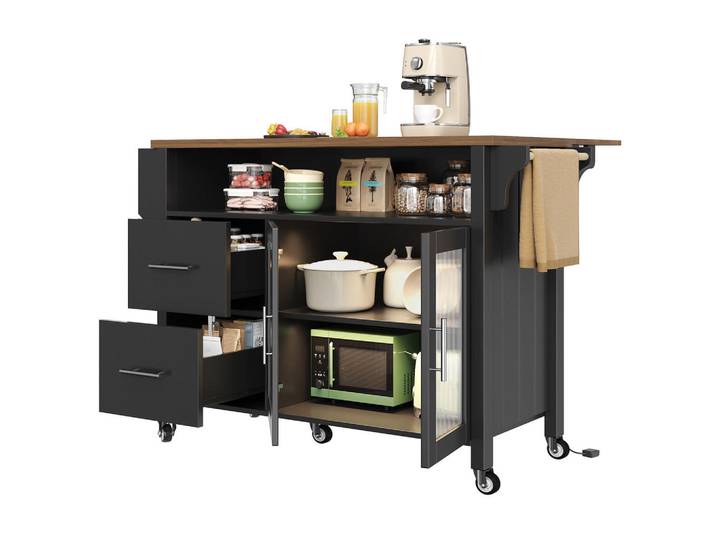
Kücheninsel, Schwarz, Holz, Mode, Küche mit Insel,Rechteckig, 40x94.5x139 cm, Küchen, Küchenmöbel, KücheninselnKücheninsel, Schwarz, Holz, Mode, Küche mit Insel,Rechteckig, 40x94.5x139 cm, Küchen, Küchenmöbel, Kücheninseln. Diese Kücheninsel ist 139 cm lang, 40 cm breit und 94 cm hoch. Sie verfügt über klappbare Seitenwände, die sich zu einem Esstisch ausklappen lassen. Die Gesamtlänge im ausgeklappten Zustand beträgt 65 cm. Dank der 360°-Lenkrollen, von denen zwei feststellbar und drei frei drehbar sind, lässt sich der Wagen mühelos bewegen – egal ob in beengten oder offenen Bereichen. Die Tischplatte besteht aus hochwertiger Holzmaserung-Spanplatte und ist robust und langlebig genug für den täglichen Gebrauch. Die Milchglastüren mit transparentem Wellenmuster vereinen Ästhetik und Funktionalität. Die LED-Beleuchtung sorgt für eine warme Atmosphäre, und die robusten Metallscharniere gewährleisten ein leises Schließen und verlängern die Lebensdauer des Wagens. Zwei geräumige Schubladen bieten viel Stauraum, ideal für Kleinigkeiten oder Dinge, die ordentlich verstaut werden müssen. Das Schubladendesign ermöglicht einen einfachen Zugriff und sorgt gleichzeitig für ein aufgeräumtes Erscheinungsbild. Hinter den Milchglastüren befinden sich drei verstellbare Einlegeböden. Der zusätzliche Stauraum oben trägt dazu bei, dass die Küche insgesamt übersichtlicher, geräumiger und heller wirkt. Das Produkt verfügt außerdem über einen praktischen Handtuchhalter zum Aufhängen von Handtüchern und Geschirrtüchern. Diese Konstruktion bietet nicht nur zusätzlichen Stauraum, sondern ermöglicht auch einen einfachen Zugriff auf die Utensilien und ist daher besonders in der Küche praktisch. Breite: 40 cm Tiefe: 139 cm Höhe: 94.5 cm cm cm cm Farbe:Schwarz Material:Holz Form:Küche mit Insel,Rechteckig258,98 €*Versand: 0,00 €Sichere Weiterleitung zum Anbieter
-
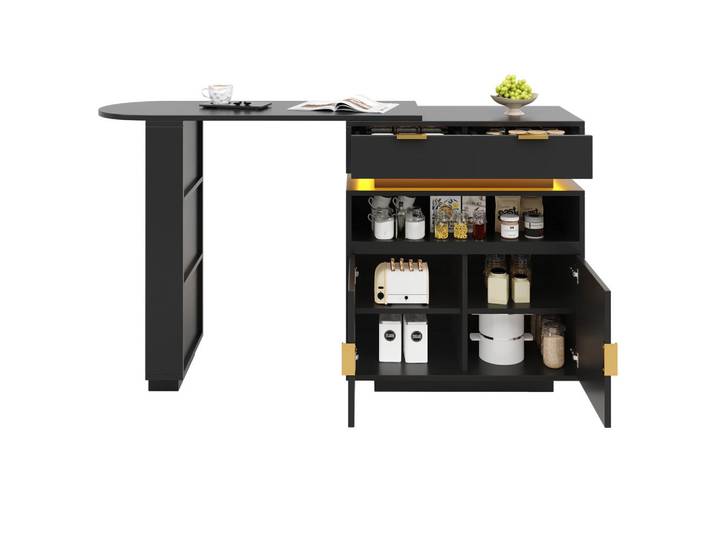
Kücheninsel, Schwarz, Holz, Mode, Küche mit Insel,Rechteckig, 40x99.5x115 cm, Küchen, Küchenmöbel, KücheninselnKücheninsel, Schwarz, Holz, Mode, Küche mit Insel,Rechteckig, 40x99.5x115 cm, Küchen, Küchenmöbel, Kücheninseln. Diese Kücheninsel misst ca. 115–183 × 40 × 99,5 cm und verfügt über eine einzigartige, drehbare und ausziehbare Arbeitsplatte, die sich flexibel an unterschiedliche Raumbedürfnisse anpasst. Ausgeklappt ist sie ideal für Partys, zusammengeklappt perfekt für den täglichen Familiengebrauch. Die Bar bietet vielfältige Aufbewahrungsmöglichkeiten, darunter offene Regale für Snacks, verstellbare Ablagen und Schränke mit Fächern. Kaffeemaschine, Besteck, Gewürze oder Snacks lassen sich ordentlich verstauen, sodass Küche und Essbereich stets aufgeräumt und organisiert bleiben. Die Kombination aus offenen und geschlossenen Fächern bietet sowohl Präsentationsmöglichkeiten als auch praktischen Stauraum. Die gesamte Kücheninsel ist aus hochwertiger mitteldichter Faserplatte (Mdf) gefertigt, was für Stabilität und Langlebigkeit sorgt. Die Arbeitsplatte trägt bis zu 60 kg. Der robuste Rahmen garantiert eine lange Lebensdauer. Goldene Griffe verleihen dem Design eine elegante Note und unterstreichen den modernen Stil. LED-Beleuchtungsdesign: Ausgestattet mit LED-Lichtstreifen, die sich via Bluetooth mit Smartphones verbinden lassen, können Sie die Lichtfarbe nach Ihren Wünschen anpassen und so eine warme, lebendige oder romantische Atmosphäre schaffen. Breite: 40 cm Tiefe: 115 cm Höhe: 99.5 cm cm cm cm Farbe:Schwarz Material:Holz Form:Küche mit Insel,Rechteckig288,98 €*Versand: 0,00 €Sichere Weiterleitung zum Anbieter
-
Wie verbinde ich ein Netzlaufwerk?
Um ein Netzlaufwerk zu verbinden, musst du zuerst sicherstellen, dass du mit dem Netzwerk verbunden bist. Gehe dann zum Explorer und klicke auf "Dieser PC". Wähle oben im Menü die Option "Netzlaufwerk verbinden" aus. Dort kannst du den Pfad zum Netzlaufwerk eingeben und gegebenenfalls Benutzername und Passwort angeben. Klicke dann auf "Fertigstellen" und das Netzlaufwerk sollte verbunden sein. Du kannst nun auf die Dateien und Ordner im Netzlaufwerk zugreifen. **
-
Wie kann ich ein Netzlaufwerk verbinden?
Um ein Netzlaufwerk zu verbinden, musst du zuerst sicherstellen, dass du mit dem Netzwerk verbunden bist. Öffne dann den Datei-Explorer auf deinem Computer und klicke auf "Dieser PC". Wähle dort die Option "Computer" und dann "Netzlaufwerk verbinden". Gib den Pfad zum Netzlaufwerk ein, den du verbinden möchtest, und folge den Anweisungen, um dich mit deinen Netzwerkzugangsdaten anzumelden. Nachdem du die Verbindung hergestellt hast, kannst du auf das Netzlaufwerk wie auf jeden anderen Ordner auf deinem Computer zugreifen. **
-
Wie kann ich auf das Netzlaufwerk zugreifen?
Um auf ein Netzlaufwerk zuzugreifen, musst du zunächst sicherstellen, dass du mit dem Netzwerk verbunden bist. Öffne dann den Datei-Explorer auf deinem Computer und klicke auf "Dieser PC". Dort solltest du das Netzlaufwerk unter den verfügbaren Laufwerken sehen. Klicke einfach darauf, um darauf zuzugreifen und die Dateien zu durchsuchen. **
-
Erkennt Adobe Solid State Drive als Netzlaufwerk?
Nein, Adobe erkennt Solid State Drives (SSDs) nicht als Netzlaufwerke. Ein SSD ist eine Art Festplatte, während ein Netzlaufwerk ein Speicherort ist, der über ein Netzwerk zugänglich ist. Adobe kann jedoch auf Dateien zugreifen, die auf einem SSD oder einem Netzlaufwerk gespeichert sind. **
* Alle Preise verstehen sich inklusive der gesetzlichen Mehrwertsteuer und ggf. zuzüglich Versandkosten. Die Angebotsinformationen basieren auf den Angaben des jeweiligen Shops und werden über automatisierte Prozesse aktualisiert. Eine Aktualisierung in Echtzeit findet nicht statt, so dass es im Einzelfall zu Abweichungen kommen kann. ** Hinweis: Teile dieses Inhalts wurden von KI erstellt.